
QR Codes · 4 étapes
Créer un QR Code
QR Studio crée des QR Codes pour un site, un réseau Wi-Fi, une carte de contact, un email, un SMS et plus. C'est utilisable sans compte.
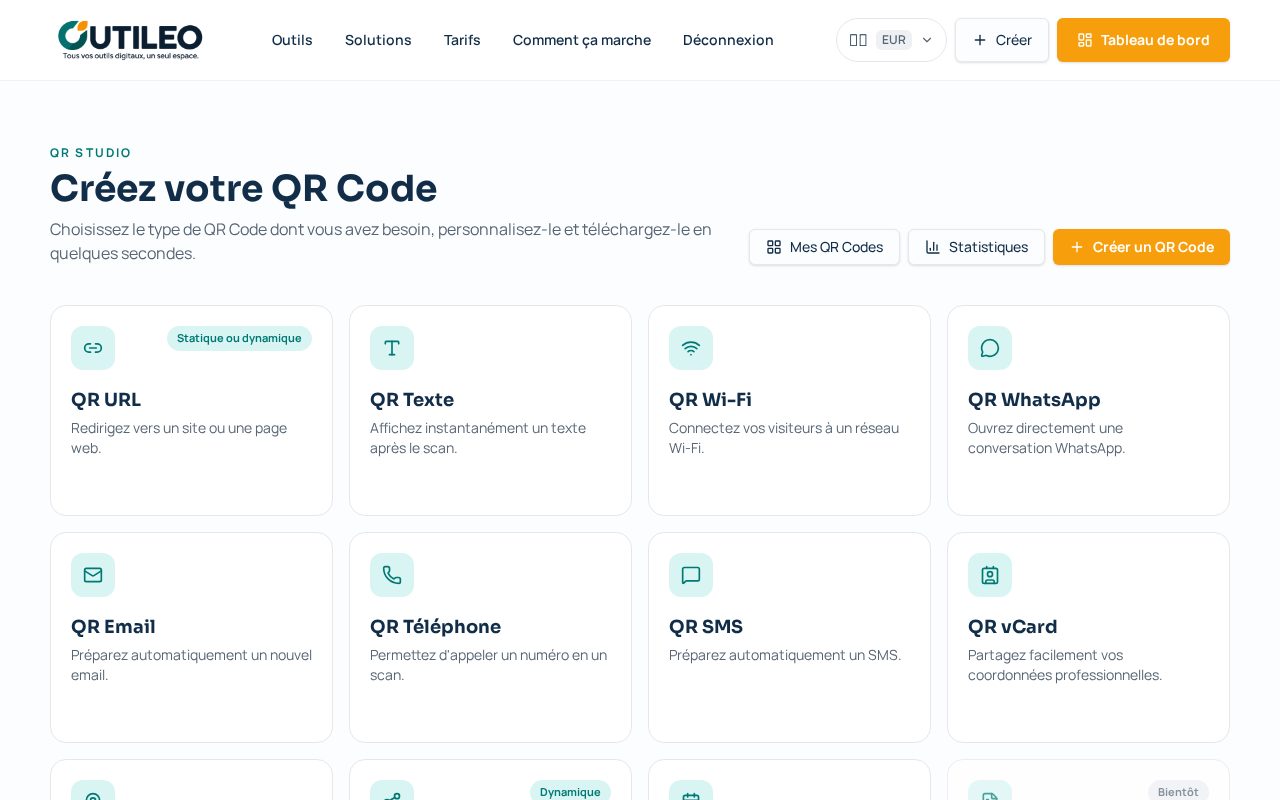
Étape par étape
- 1
Ouvrez QR Studio.
QR Studio affiche tous les types de QR Codes disponibles sous forme de cartes.
- 2
Choisissez le type (site web, Wi-Fi, vCard…).
Chaque type a son formulaire : une adresse pour un site, le nom et le mot de passe pour un Wi-Fi, vos coordonnées pour une vCard.
- 3
Remplissez les informations et personnalisez les couleurs.
Changez les couleurs, la forme des points et ajoutez votre logo. L'aperçu se met à jour en direct.
- 4
Vérifiez le score de lisibilité puis téléchargez en PNG, SVG ou PDF.
Le score de lisibilité vous prévient si le QR risque d'être difficile à scanner. Le SVG et le PDF sont adaptés à l'impression.
Conseil : Gardez un bon contraste entre le QR et le fond pour qu'il se scanne partout.
Bon à savoir
- Avec un compte, vos QR Codes sont enregistrés dans « Mes QR Codes ».
- Testez toujours le QR avec votre téléphone avant d'imprimer.
Prêt à essayer ?
Suivez les étapes directement dans l'outil.