
Centre d'aide
QR Codes · 3 étapes
Modifier la destination d'un QR dynamique
Un QR Code dynamique passe par une adresse OUTILEO : vous pouvez changer sa destination sans réimprimer le QR.
Ouvrir Mes QR CodesCompte gratuit nécessaire
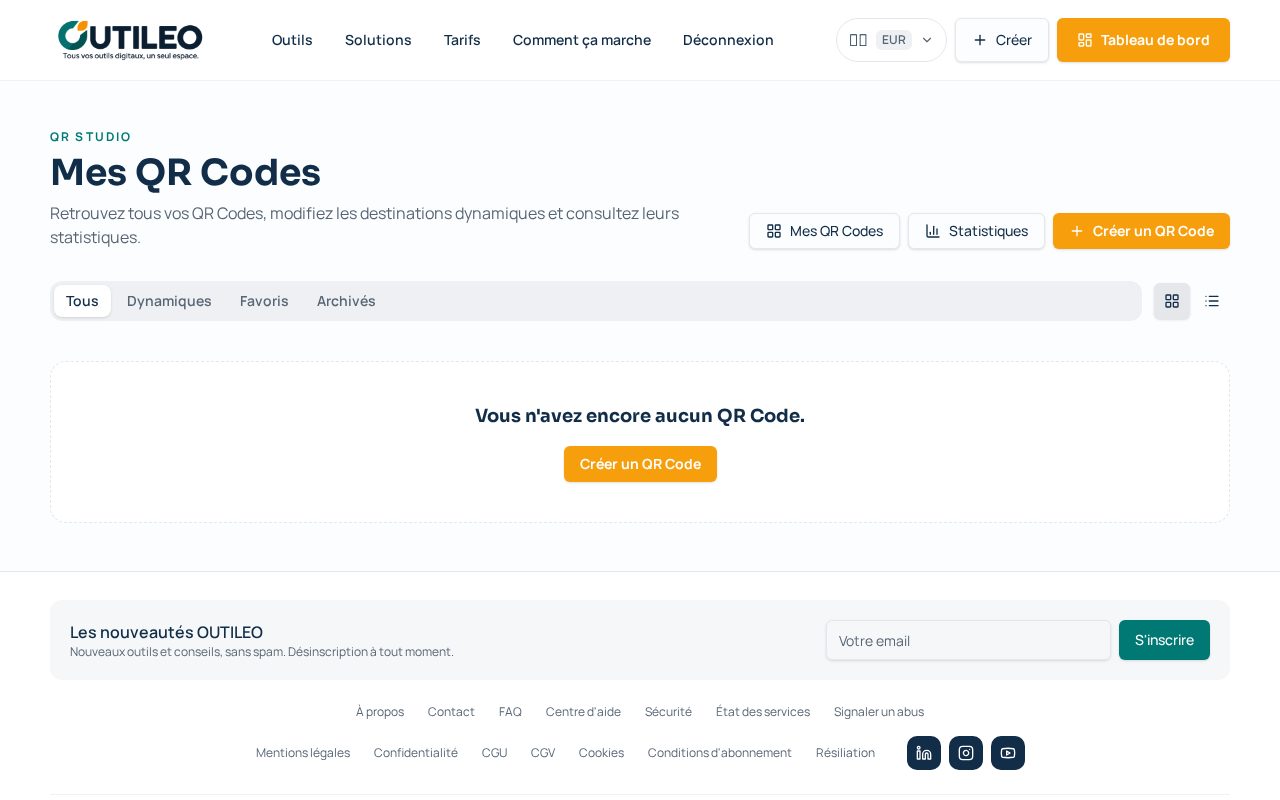
outileo · /mes-qr-codes
Étape par étape
- 1
Ouvrez Mes QR Codes.
La liste regroupe tous vos QR Codes. Le filtre « Dynamiques » n'affiche que ceux qui sont modifiables.
- 2
Sélectionnez le QR Code.
Cliquez sur le QR Code pour ouvrir sa fiche.
- 3
Modifiez la destination et enregistrez : le QR imprimé mène désormais à la nouvelle adresse.
La modification est immédiate : le prochain scan mène à la nouvelle adresse.
Bon à savoir
- Un QR Code statique contient directement l'information : il ne peut pas être modifié après impression.
- Le nombre de QR Codes dynamiques dépend de votre offre.
Prêt à essayer ?
Suivez les étapes directement dans l'outil.